得以朋友的指定,对于文章的标题,一定要在切中内容的同时,还要足够的吸引眼球,于是我想到了这个拉风的标题。
这篇文章,我想要表达的是,如何使用Jekyll+Github,搭建一个个人Blog,当然博客的书写格式是Markdown了,最后,会谈谈购买一个个人域名,再将Github Pages的地址绑定到域名上去。内容上不会从零开始,会给出链接,大家参考链接做就成了。
整个操作都是基于Mac OS X操作系统上进行的,如果是Windows或是Linux,请自己搜索git,ruby的安装,在Mac里,ruby是系统自带了(据说这也是许多人喜欢用Mac做ruby开发的原因)。
注册Github帐号及创建仓库
创建仓库里,需要注意,如果你的用户名为”abcd”,则创建的仓库名应为“abcd.github.io”。这个是必须的,不能改,如图:
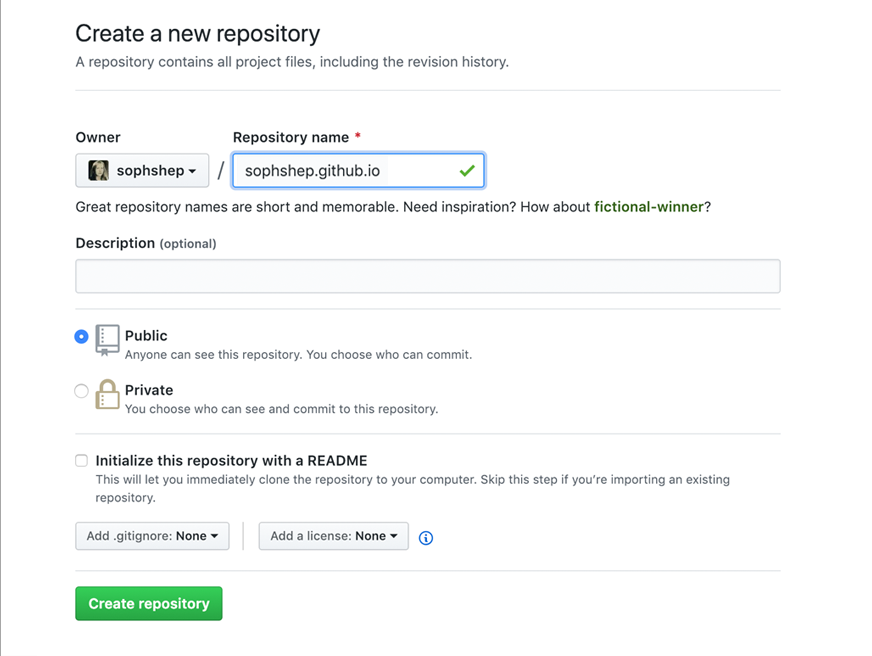
对于仓库,最少的输入,就只需要输入仓库名,然后点击Create repository就仓库了,这样你就得到你的博客仓库了,而你的博客内容就是存放在这个仓库里的。
然的将仓库Clone到本地:
1 | $ git clone https://github.com/username/abcd.github.io |
abcd为你的用户名
安装jekyll
jekyll是使用ruby编写的,而Mac上默认是带有ruby的,因而不需要安装,只需要直接安装上jekyll就后了,安装就一条命令:
1 | $ gem install jekyll |
等着安装完成,安装完成后,测试一下:
1 | $ jekyll -v |
看到这些就表示没问题了。
安装jekyll
jekyll可以直接生成一个博客模版,创建命令是:
1 | wyattdeMacBook-Pro:tmp wyatt$ jekyll new blogdemo |
然后在浏览器中,可以输入http://0.0.0.0:4000进行访问了,页面像这样:

不过这个不太美观呀,我们需要找一个好看点的,你可以Google一下关键词“jekyll themes”找到一些模版,我推荐一个模版地址:
选择中一个,直接Donwload数据包,解压,把目录里的所有文件复制到你的博客目录里,然后使用git push到github仓库就OK了:
1 | $ git add . |
上传成功之后,官方说要等十来分钟就能看到你的内容,但我自己在使用的时候,也发现,有时push完成之后,就立马能看到内容了。
如何发布你的博客
创建一篇博客,需要按照jekyll的格式来进行,两个地方需要约定。
文章标题:
文章文件是存放在_posts中的,名称为”yyyy-mm-dd-POSTNAME.markdown”,如这篇文章的文件名是:
2014-05-19-jekyll-markdonw-githubpages.markdown
由于jekyll不带数据库的,这个文件名就可以读取到日期。
文件头:
每篇文章都是这样开头的,像我们这篇文章:
1 | --- |
需要注意的是表头,如title:与文章标题有个半角的空格,如果有时你发现你的文章显示有问题,那么多半是这里出了问题了。最后一条---就是你文章开始的地方,然后语法为Markdown。
书写完成之后,把更改push到github就OK了。
设置
设置是通过_config.yml进行的,如果你下载了别人的模版,你注意修改文件里的内容就行了。
加入评论插件
我自己比较喜欢多说评论,你可以到多说上注册一个插件,然后把代码复制到_layouts/post.html文件中的</article>后面,同时将首段代码改成这样:
1 | <!-- 多说评论框 start --> |
将Github Pages绑定到你的个人域名
通过上面的设置,你就可以使用http://username.github.io访问到你的个人博客了。但如果你想弄个域名来指向这个域名,该怎么做呢?
当然首先,你得自己买个域名,我自己是在万网上买的一个.com域名,50块钱,还是算便宜的。然后我们使用dnspod.cn来进行管理,注册帐号,绑定解析服务器,你需要到万网的域名管理后台,把dns指向DNSPOD,地址分别是:
1 | f1g1ns1.dnspod.net |
然后再到Dnspod上,添加上github的地址,A记录:
192.30.252.153
我的配置是这样的:

里面的二域名那个,你先不用管。
然后再在你的博客项目里创建一个名为CNAME的文件,内容为你的域名,注意,不要改文件名,全为大写,无扩展名。域名里不用带http或是https只类的。
再Push,然后等等,你就可以使用你的域名访问你的博客了。
完
上面的配置,相当于使用Github Page来进行内容的托管,然后外加一个域名就OK了,先期试用,你可以先只用Github做就成了,可以暂不买域名,因为写东西这事,不是每个人都能坚持下来的,指不定哪天就停下来不想写了,买个域名也是浪费。等写上一段时间之后,觉得有必要了,再去买不迟。